ehviewer阅读与检索拆解
ehviewer 的能力分布在检索、阅读、缓存与管理几个区域,同一个开关放在不同场景下的取舍并不一样。先把每项能力对应到什么需求理清楚,再按自己的习惯调整设置,比照着别人的配置抄一遍更耐用。
站内检索与过滤条件
搜索框接受三类输入:作品名、作者名与罗马字拼写。作品名记不全的时候,改用作者名往往更有效,因为同一个作者的作品会集中在同一批结果里,顺着列表翻比反复改关键词快得多。罗马字适合日文标题,把假名换成读音再输入,命中率通常高于直接打日文原文。
输入框右侧的加号会展开过滤条件面板,面板里列出当前结果集中出现过的分类,点一下就把该类结果排除,再点一下恢复。过滤条件与搜索词是叠加生效的,换过搜索词之后最好回面板确认一次,避免上一次留下的排除项把想要的结果一起筛掉。
标签到底怎么用
标签是这套体系里最值得花时间熟悉的部分。它按作品、作者、题材等维度切分,输入一个标签就等于把范围收缩到符合该条件的某一批。多个标签同时输入时默认取交集,也就是要求结果同时满足全部条件,条件越多结果越少——搜不到东西时,第一条该怀疑的就是条件叠加过多。
想反向排除时,在标签前面加减号,适合处理那些明确不想看的分类,写一次就能长期受用。标签还有一个更顺手的用法:在作品详情页直接点某个标签,跳到符合该标签的结果列表,比重新输入更快,也更容易顺藤摸到同类作品。开启标签翻译之后,输入英文标签会连带出现中文名称提示,能减少拼错的情况。
站点入口怎么选
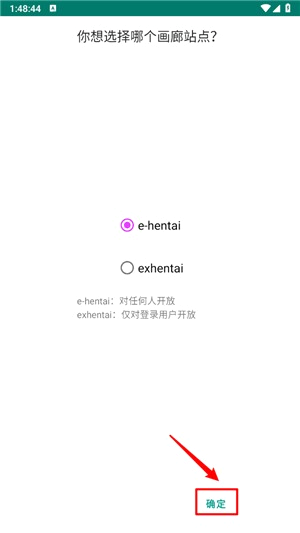
客户端内置多个画廊站点入口,差别主要在访问权限与内容范围。开放型入口对所有用户可访问,限制型入口需要登录后才会开放,同一个账号在两个入口下的搜索结果并不完全一致。首次启动时应用会让你挑一个,之后可以在设置里随时切换,切换完重新进入列表页才会看到变化,停在原来的页面上刷新是不会有反应的。
阅读器的翻页与缩放
阅读界面点一下屏幕中间呼出面板,翻页方向、单页与双页、缩放方式都在其中调整。竖屏下按滚动方式阅读适合信息量大的长条页,横向翻页更贴合单页排版的作品。双页模式在平板或横屏时收益明显,手机竖屏打开反而会因为单页过窄影响观感。
面板里的亮度是独立于系统亮度的另一套控制,夜里看的时候把它调低,比直接拉低系统亮度更省电,也不会连累其他应用。排版习惯固定下来之后,换设备时重调一次即可,这些选项不会跟着账号同步。
缓存画质与线程怎么定
下载设置里有两个决定体验的关键项:画质与线程数。画质决定缓存体积,原始画质在手机屏幕上与压缩画质差别有限,体积却可能相差数倍;线程数决定并发连接数量,调高会更快,也更容易触发站点的请求限制,表现为下载到一半停住。稳妥的做法是把线程数放在中等水平,宁可慢一点也不要中途重来。
缓存位置固定在首次启动时选定的目录中,应用内不提供改路径的入口,想换地方只能重新指定,并接受旧缓存不再被识别。缓存内容不会出现在系统相册,也不随账号同步,这一点和很多阅读类应用的做法不同,理解之后就不会再为“缓存去哪了”困惑。
收藏、订阅与历史
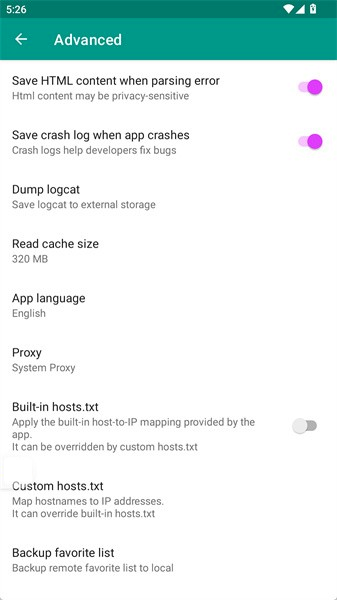
收藏分成云端与本机两套。云端收藏跟着账号走,换设备登录后依旧在;本机收藏只存在当前手机上,不登录也能用。高级设置里提供把云端收藏转为本地收藏的选项,转完即使不登录也保留一份离线副本。订阅列表用于跟踪更新,加入订阅的作品一旦有新内容会集中出现提示。
阅读历史只记在本机,卸载应用会一并清除,介意长期记录丢失的话,定期导出备份文件是必要的做法,备份里包含历史与收藏的列表信息。